> For the complete documentation index, see [llms.txt](https://docs.ispecalgo.com/llms.txt). Markdown versions of documentation pages are available by appending `.md` to page URLs; this page is available as [Markdown](https://docs.ispecalgo.com/de/isa-terminal/kak-sozdat-i-zapustit-torgovogo-bota/kak-sozdat-bota.md).
# Bot erstellen
Aktivieren Sie vor der Erstellung eine Börsenverbindung. Ohne aktive Verbindung zeigt das Terminal eine Warnung und kann keinen Bot erstellen. Paar oder Seite müssen frei sein: [Positionsmodi](/de/isa-terminal/birzhi-i-podklyucheniya/one-way-rezhim.md).
## Formular öffnen
### Über das Menü Bots
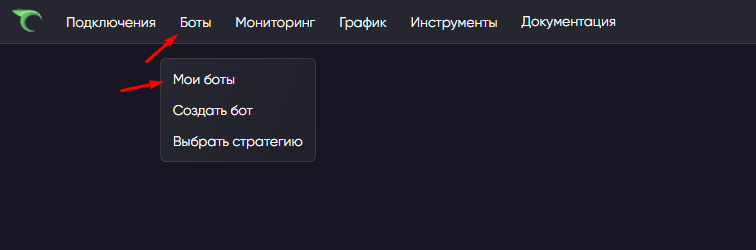
Wählen Sie oben **Bots → Create bot**.
Das Erstellungsfenster öffnet sich.
### Über Strategies
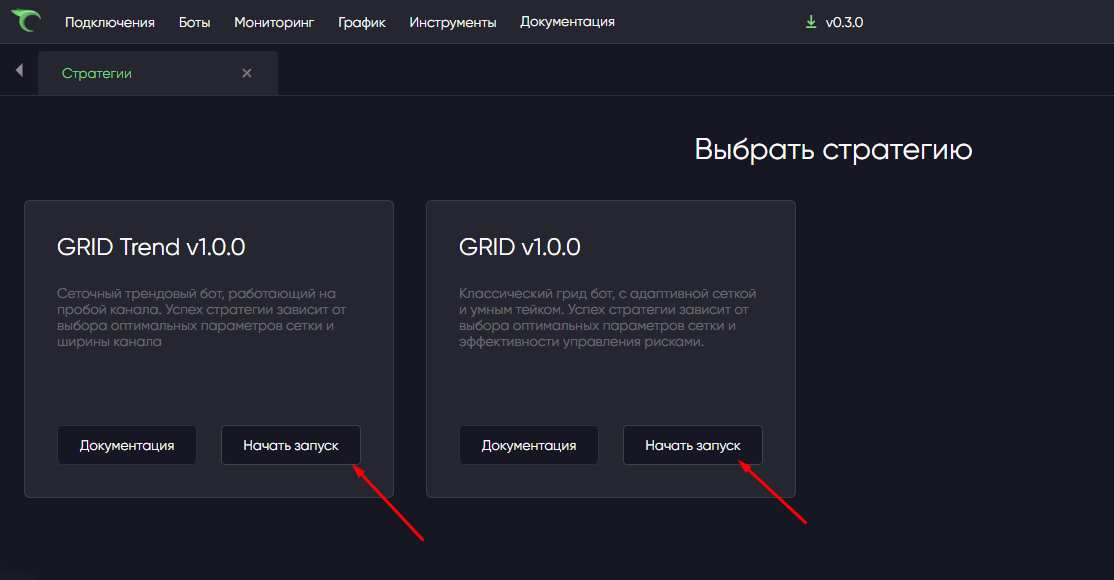
Öffnen Sie **Bots → Strategies**, wählen Sie eine Strategie und klicken Sie auf **Start launch**.
Dasselbe Formular öffnet sich mit vorausgewählter Strategie.
### Über My bots
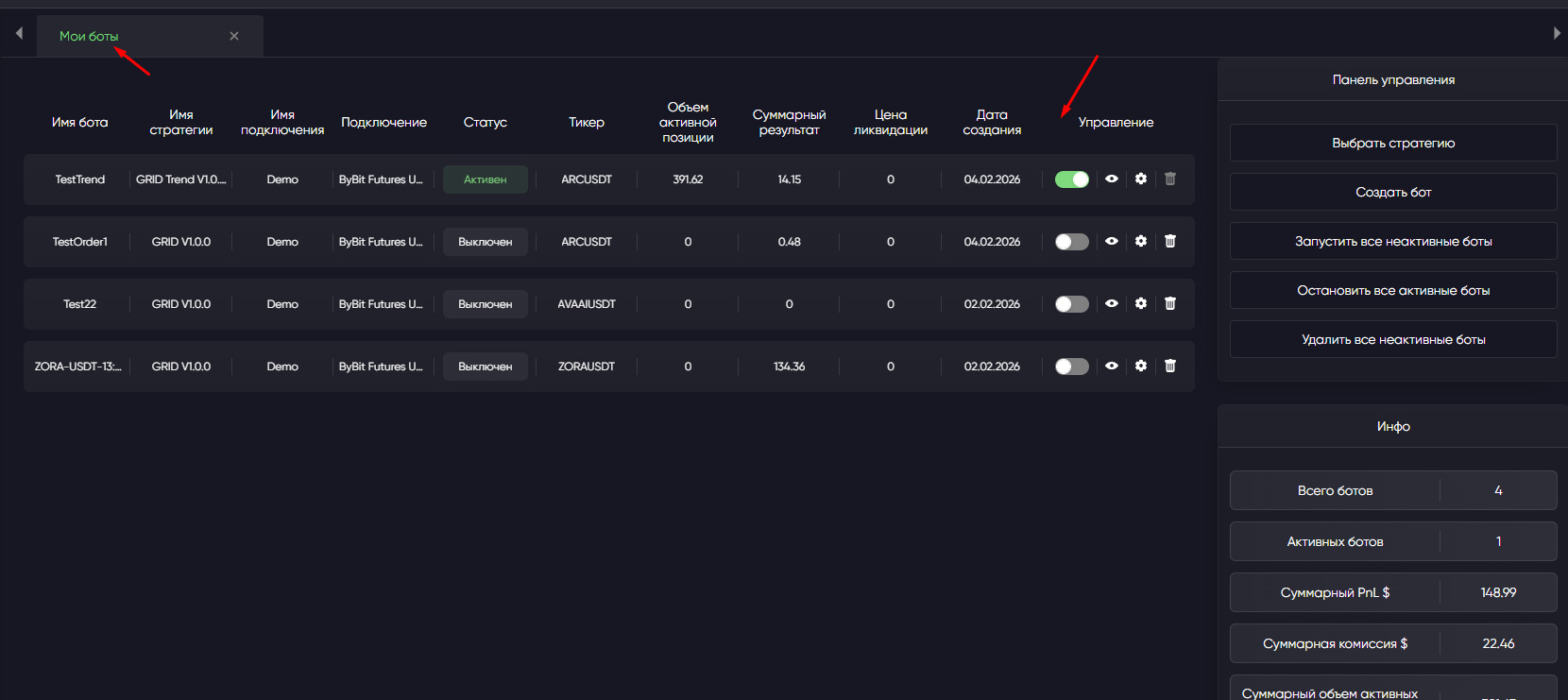
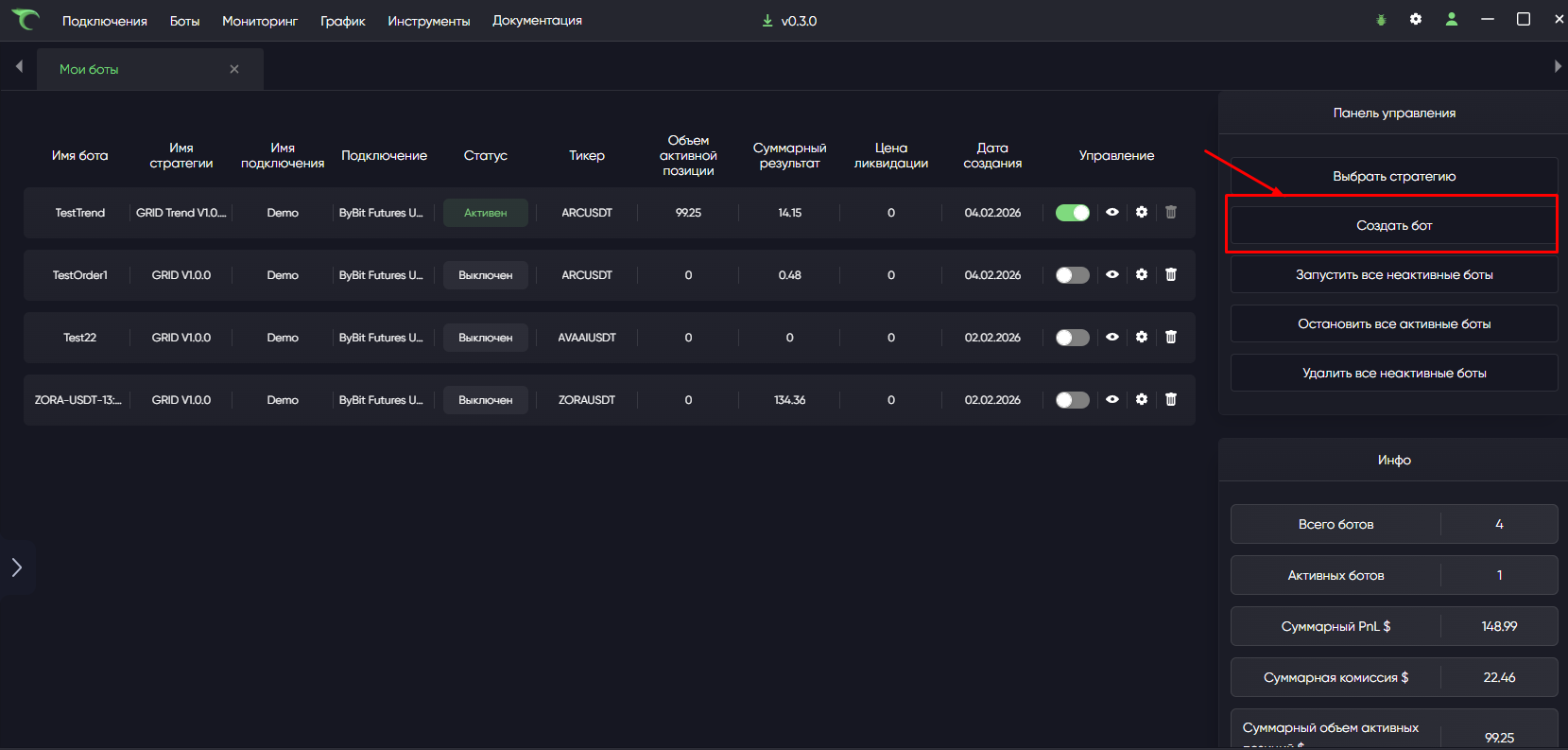
Auch unter **My bots** können Sie einen Bot erstellen.
## Formularfelder
| Feld | Auswahl |
| ---------- | -------------------------------------------------------------------------- |
| Connection | Eine aktivierte Verbindung |
| Ticker | Handelspaar, z. B. ETHUSDT |
| Strategy | Für den Markt verfügbare Strategie |
| Version | Bei einer KI-Strategie: die historisch getestete Version |
| Bot name | Verständlicher Name |
| Timeframe | Kerzenintervall: 1m, 5m, 15m, 1h usw. |
| Settings | Strategieparameter: Volumen, Grid, Take-Profit, Stops und weitere Optionen |
## Verbindung
Es erscheinen nur aktive Verbindungen. Ist die Liste leer, fehlt eine Verbindung, ist deaktiviert oder meldet einen Fehler. Öffnen Sie **Connections**, aktivieren Sie die gewünschte Verbindung und warten Sie auf einen normalen Status.
## Ticker
Der Ticker ist das Handelspaar des Bots, etwa BTCUSDT, ETHUSDT oder SOLUSDT. Die Liste lädt automatisch nach Auswahl der Verbindung. Verfügbare Paare hängen von Börse und Spot-/Futures-Markt ab.
Prüfen Sie vor der Erstellung **My bots**, einschließlich gestoppter Bots: Paar oder Seite dürfen nicht belegt sein.
## Strategie
Wählen Sie eine für diese Verbindung verfügbare Strategie.
Reine Futures-Strategien erscheinen beispielsweise nicht bei einer Spot-Verbindung. Die separate Anleitung einer fertigen Strategie öffnen Sie über **Documentation** auf ihrer Karte unter **Bots → Strategies**.
### Version der eigenen Strategie
[Mit KI erstellte Strategien](/de/isa-terminal/own-strategies.md) haben das Feld **Version**. Wählen Sie die historisch getestete Version. Die Liste enthält Versionen für den Markt der Verbindung.
Ein erstellter Bot bleibt bei dieser Version. Neue Versionen ändern ihn nicht automatisch. Erstellen Sie für eine andere Version einen neuen Bot.
## Bot-Name
Wählen Sie einen unter **My bots** leicht erkennbaren Namen, z. B. **BTC\_Longer\_1m**, **ETH\_Grid\_Spot** oder **SOL\_Kachan\_5m**. Bereits belegte Namen führen zu einer Fehlermeldung.
## Zeitrahmen
Der Zeitrahmen ist die Dauer einer Kerze: 1m eine Minute, 5m fünf Minuten, 15m fünfzehn Minuten und 1h eine Stunde. Verwenden Sie den in Strategiedokumentation oder Preset empfohlenen Zeitrahmen.
## Strategieeinstellungen
**Settings** öffnet die Parameter der gewählten Strategie.
Dazu können Anfangsvolumen, Grid-Abstand, Anzahl der Nachkäufe, Take-Profit, Stop-Loss und strategiespezifische Optionen gehören. Prüfen Sie vor dem ersten Start mindestens Anfangsvolumen, maximale Nachkäufe, Take-Profit, Stop-Loss und Gesamtrisiko für Ihr Guthaben. Nutzen Sie die [Checkliste für einen sicheren Start](/de/isa-terminal/pervyi-zapusk-ot-nulya-do-bota/bezopasnyi-pervyi-zapusk.md).
## Erstellen
Klicken Sie auf **Create bot**. Bei gültigen Angaben erscheint der Bot unter **My bots**.
Wird die Erstellung abgelehnt, lesen Sie die Meldung und [Häufige ISA-Fehler](/de/isa-terminal/chastye-oshibki-isa.md).
Der neue Bot ist **gestoppt** und handelt erst nach manuellem Start. Weiter: [Starten und stoppen](/de/isa-terminal/kak-sozdat-i-zapustit-torgovogo-bota/zapusk-i-ostanovka.md).



.png?alt=media)