> For the complete documentation index, see [llms.txt](https://docs.ispecalgo.com/llms.txt). Markdown versions of documentation pages are available by appending `.md` to page URLs; this page is available as [Markdown](https://docs.ispecalgo.com/de/isa-terminal/kak-ustanovit-algoterminal-isa/kak-obnovit-isa.md).
# ISA aktualisieren
Updates werden direkt aus dem Programm installiert; ein manueller Download ist nicht nötig. Bots, Einstellungen und Verlauf bleiben erhalten.
## Wenn ein Update verfügbar ist
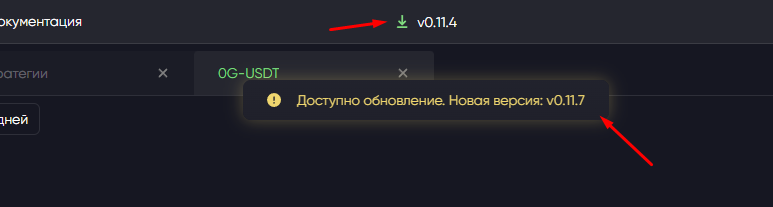
ISA prüft beim Start und alle 30 Minuten im Hintergrund auf Updates. Oben erscheint ein Hinweis mit der neuen Versionsnummer; neben der aktuellen Version wird ein Download-Symbol angezeigt.
## Update installieren
1. Stoppen Sie vor dem Update alle aktiven Bots.
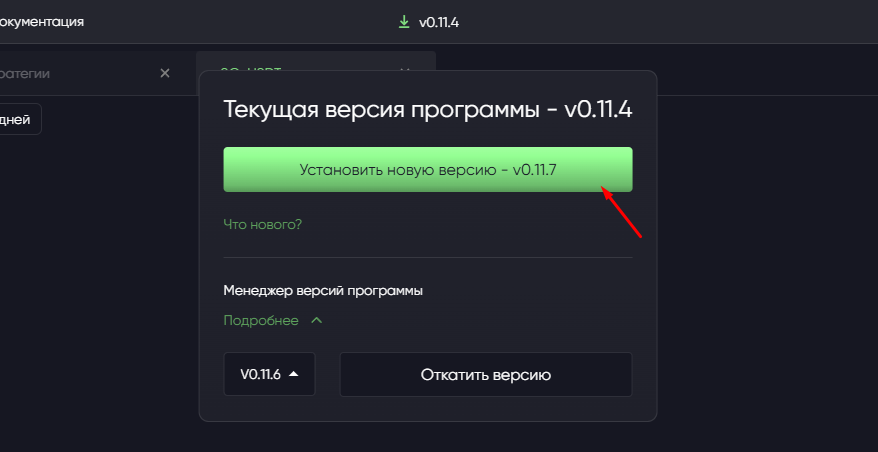
2. Klicken Sie auf die Versionsnummer, um die Versionsverwaltung zu öffnen.
3. Klicken Sie auf die Schaltfläche zum Installieren der neuen Version **X.X.X**.
4. Warten Sie, bis das Installationsprogramm heruntergeladen ist. Schließen Sie ISA währenddessen nicht.
5. Das Installationsprogramm startet automatisch. Bestätigen Sie die Aufforderung zum Schließen des Programms mit **OK**. ISA wird geschlossen, die Installation läuft weiter.
6. Klicken Sie im Installationsprogramm auf **Next**. Die alte Programmversion wird automatisch entfernt und durch die neue ersetzt.
7. Nach Abschluss öffnet sich das Programm automatisch, wenn die Startoption aktiviert ist. Bots und Einstellungen sind weiterhin vorhanden.
## Zu einer früheren Version zurückkehren
Falls nach einem Update Probleme auftreten, öffnen Sie dieselbe Versionsverwaltung. Öffnen Sie dort die Details zur Programmversionsverwaltung, wählen Sie eine Version und anschließend die Aktion zum Zurücksetzen. Das passende Installationsprogramm wird wie beim Update automatisch heruntergeladen und gestartet.
## Häufige Fragen
**Bleiben Bots und Verlauf erhalten?** Ja. Benutzerdaten werden getrennt von den Programmdateien gespeichert und beim Update nicht verändert.
**Muss ich die Bots vorher stoppen?** Ja, stoppen Sie alle Bots. Wird das Programm bei einer offenen Bot-Position geschlossen, kann der gespeicherte Zustand inkonsistent werden.
**Was passiert, wenn ich ISA während des Downloads schließe?** Der Download wird unterbrochen. Öffnen Sie die Versionsverwaltung und starten Sie die Installation erneut.
**Muss ich die alte Version deinstallieren?** Nein. Das erledigt das Installationsprogramm automatisch.
Wenden Sie sich an den Support, falls nach dem Update Probleme bestehen bleiben.