> For the complete documentation index, see [llms.txt](https://docs.ispecalgo.com/llms.txt). Markdown versions of documentation pages are available by appending `.md` to page URLs; this page is available as [Markdown](https://docs.ispecalgo.com/isa-terminal/baza-znanii/logirovanie-v-isa.md).

# Логи

Логи показывают, что именно делает терминал и боты: подключение к бирже, ошибки API, выставление ордеров, запуск стратегий и другие события.

Если что-то не работает, сначала откройте логи.

## Типы логов

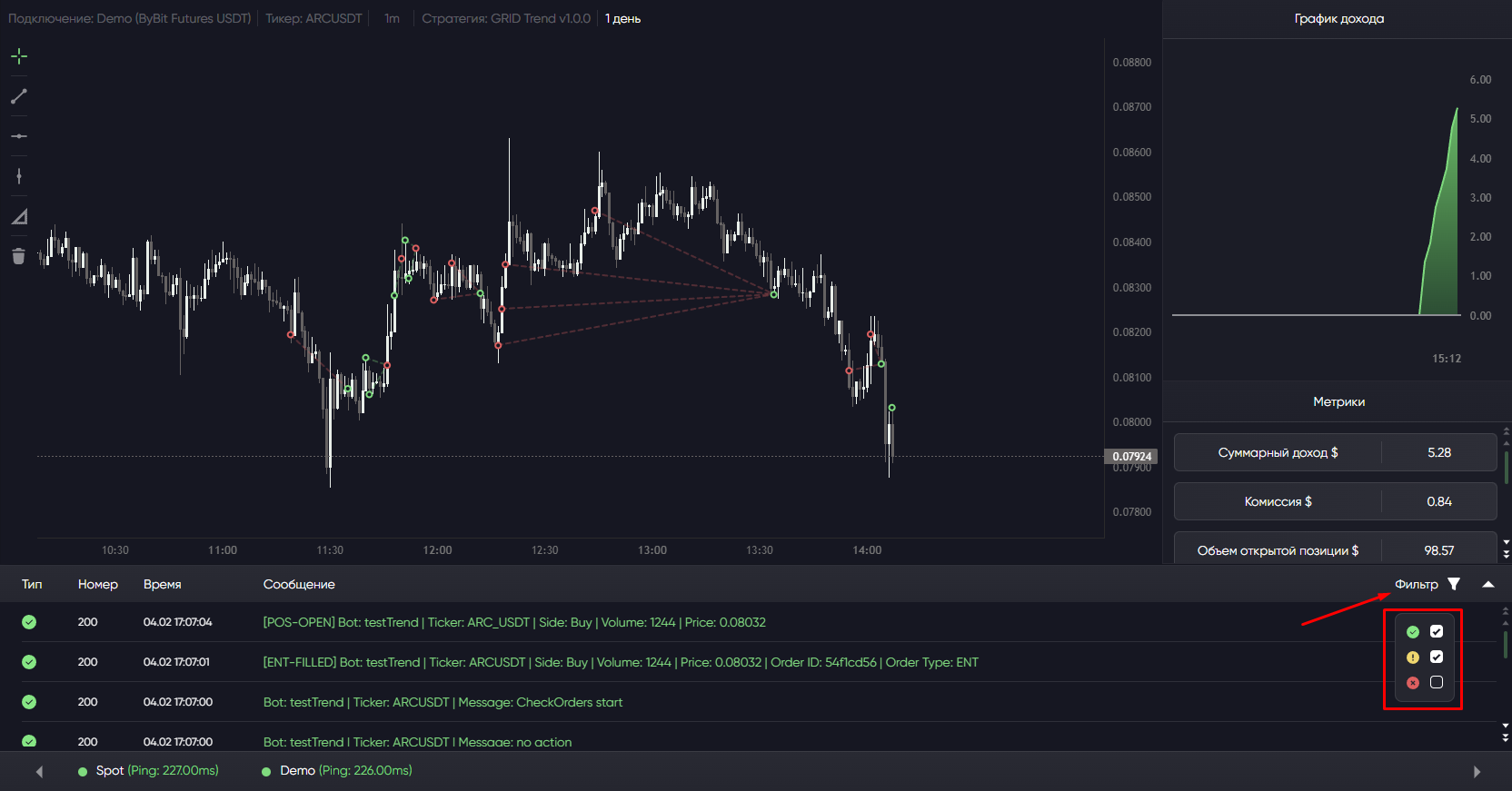
| Тип            | Что означает                                          |
| -------------- | ----------------------------------------------------- |
| Инфо           | Обычное событие: запуск, подключение, действие бота   |
| Предупреждение | Что-то требует внимания, но работа может продолжаться |
| Ошибка         | Действие не выполнено или терминал получил ошибку     |

## Где смотреть общие логи

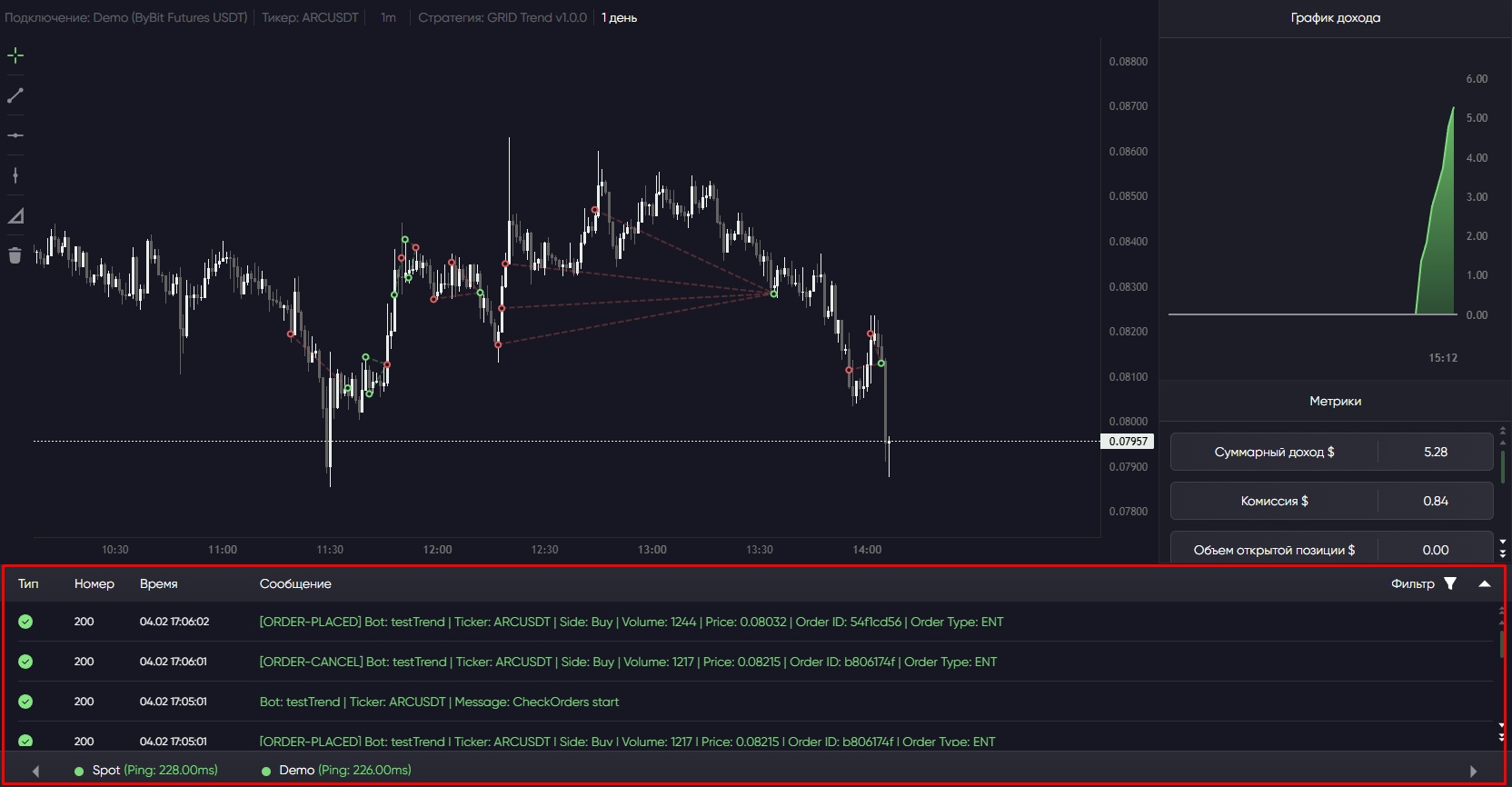
Общие логи терминала отображаются в нижнем окне программы.

<figure><img src="/files/I9KdUK41sDSZCz5Y2qKh" alt="Общее окно логов ISA Terminal"><figcaption></figcaption></figure>

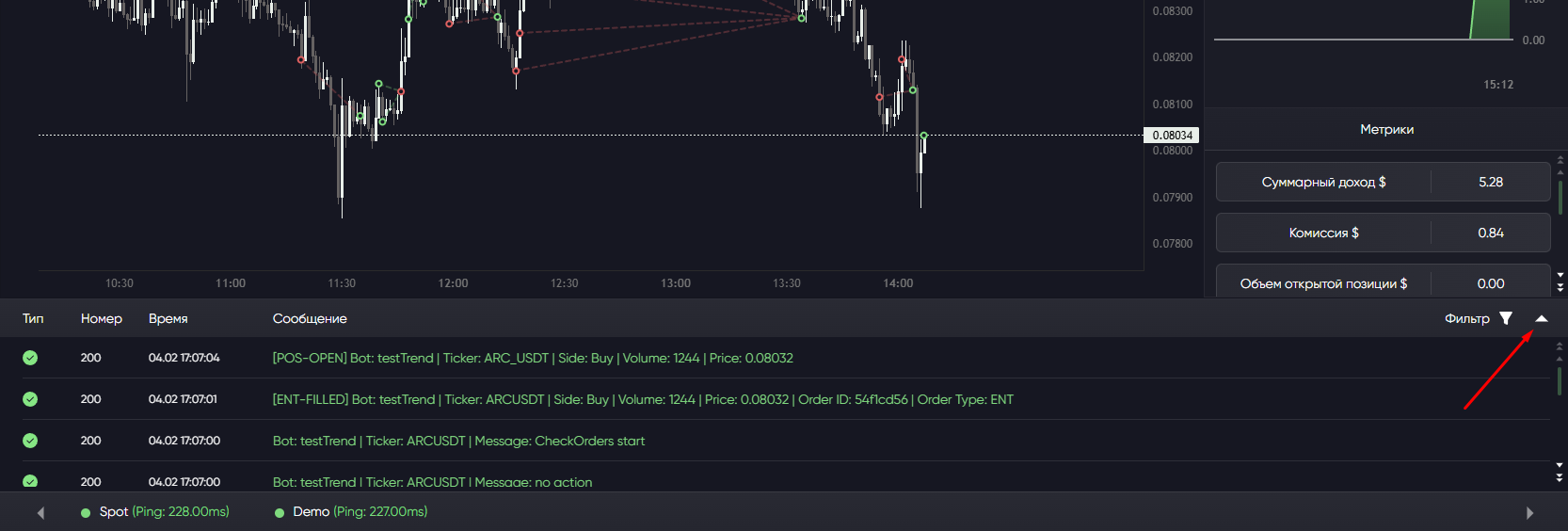
Окно можно свернуть или развернуть.

<figure><img src="/files/b1VXGKFHyx0zz2aK20tU" alt="Кнопка сворачивания окна логов"><figcaption></figcaption></figure>

Также можно использовать фильтр.

<figure><img src="/files/3h7KjhrYJbqc4WsygZG4" alt="Фильтр логов ISA Terminal"><figcaption></figcaption></figure>

## Логи конкретного бота

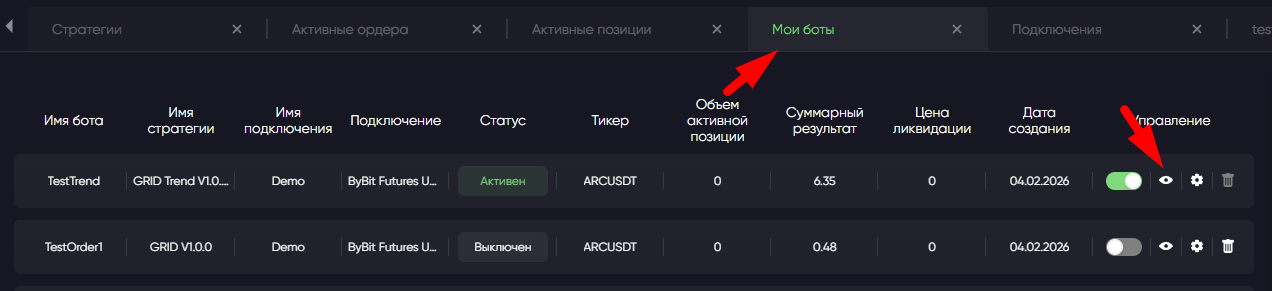
Если проблема связана с конкретным ботом, откройте обозреватель бота.

<figure><img src="/files/YoCx2OftWWwXd807I1ky" alt="Открытие обозревателя бота"><figcaption></figcaption></figure>

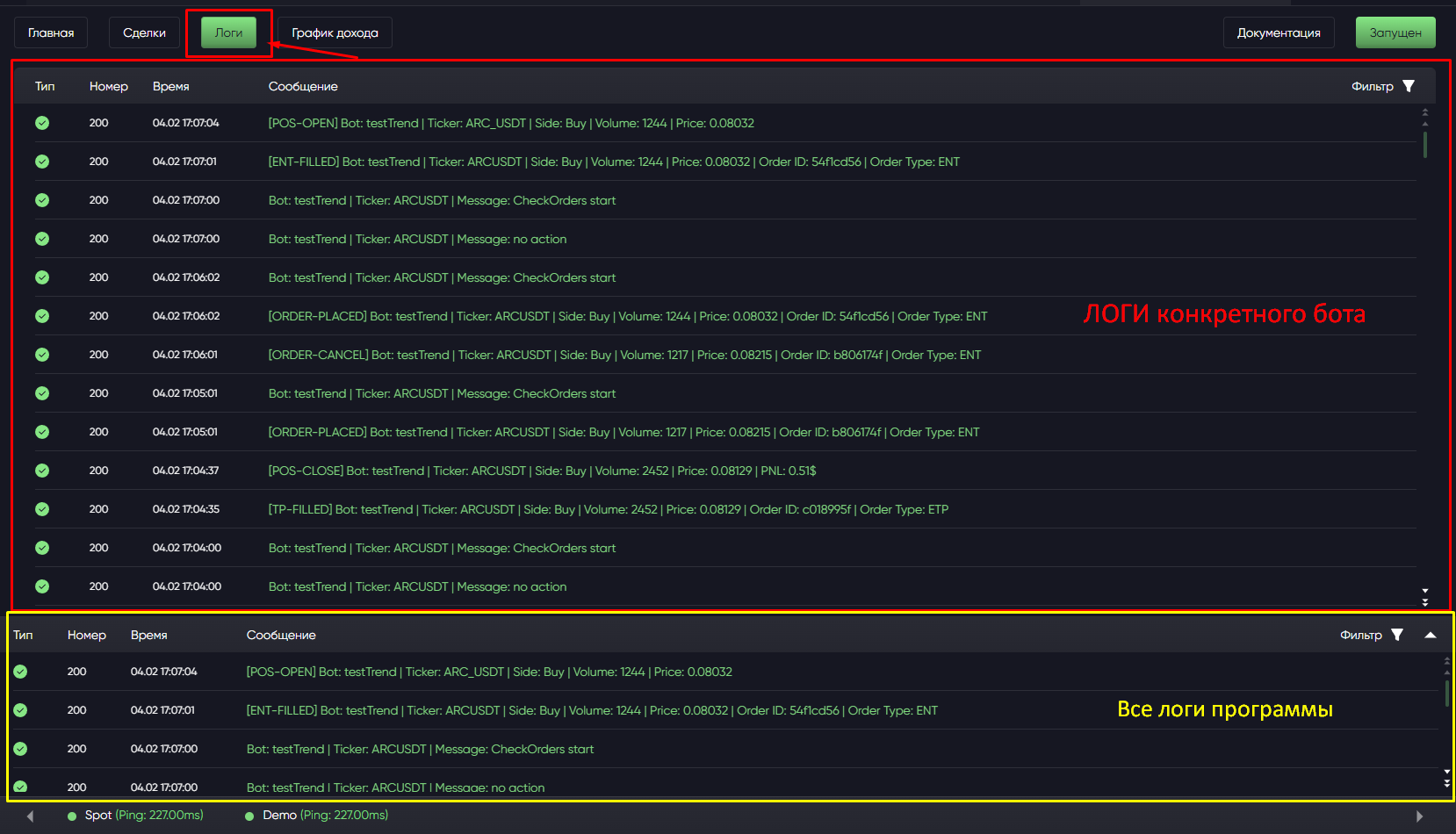
Затем перейдите на вкладку **Логи**.

<figure><img src="/files/UdvEuPUdAIN3kVNttnur" alt="Логи конкретного бота"><figcaption></figcaption></figure>

Так можно понять, почему бот не вошёл, почему ордер не выставился или какая ошибка пришла от биржи.

## Где найти файлы логов

Если нужно отправить логи в поддержку:

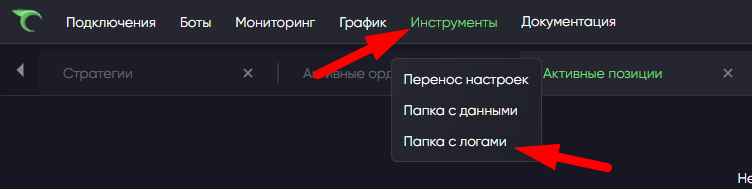
1. Откройте меню **Инструменты**.
2. Нажмите **Папка с логами**.

<figure><img src="/files/oG41vh2J0FaJuPIOLAL0" alt="Меню открытия папки с логами"><figcaption></figcaption></figure>

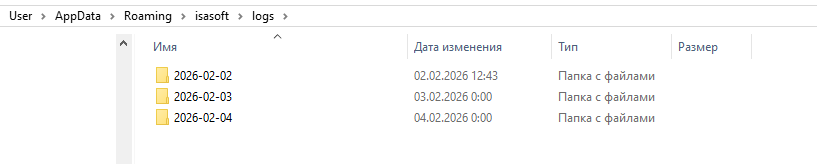
Откроется папка с файлами логов.

<figure><img src="/files/pn4CVUNgN0zOp0whebBN" alt="Папка с файлами логов"><figcaption></figcaption></figure>

## Что смотреть в логах

При ошибке обращайте внимание на:

* время события;
* название бота;
* тикер;
* подключение;
* текст ошибки биржи;
* действие, которое выполнял терминал.

## Что отправлять в поддержку вручную

Если баг-репорт отправляется через встроенную форму, терминал сам прикрепит технические данные.

Если вы пишете в поддержку вручную, лучше отправлять не только скрин ошибки, а полный набор данных:

* файл логов;
* скрин ошибки;
* имя бота;
* биржу и рынок: Spot/Futures;
* тикер;
* время проблемы;
* что вы делали перед ошибкой.

Встроенная форма описана здесь: [Баг-репорт в ISA Terminal](/isa-terminal/baza-znanii/kak-otpravit-bag-report.md).

## Частые ситуации

### Бот не входит в сделку

Проверьте логи конкретного бота. Возможно, стратегия ждёт условия входа, не хватает баланса или настройки слишком широкие.

### Подключение не включается

Смотрите общие логи. Часто причина в API-ключах, правах, демо-режиме или времени Windows.

### Ордер отклонён биржей

В логах обычно видно текст ответа биржи. По нему можно понять причину: нет баланса, неверный режим позиции, неправильные права ключа или другое ограничение.


---

# Agent Instructions
This documentation is published with GitBook. GitBook is the documentation platform designed so that both humans and AI agents can read, navigate, and reason over technical content effectively. Learn more at gitbook.com.

## Querying This Documentation
If you need additional information that is not directly available in this page, you can query the documentation dynamically by asking a question.

Perform an HTTP GET request on the current page URL with the `ask` query parameter:

```
GET https://docs.ispecalgo.com/isa-terminal/baza-znanii/logirovanie-v-isa.md?ask=<question>
```

The question should be specific, self-contained, and written in natural language.
The response will contain a direct answer to the question and relevant excerpts and sources from the documentation.

Use this mechanism when the answer is not explicitly present in the current page, you need clarification or additional context, or you want to retrieve related documentation sections.