> For the complete documentation index, see [llms.txt](https://docs.ispecalgo.com/llms.txt). Markdown versions of documentation pages are available by appending `.md` to page URLs; this page is available as [Markdown](https://docs.ispecalgo.com/isa-terminal/kak-sozdat-i-zapustit-torgovogo-bota/upravlenie-botami.md).
# Управление ботами
Эта страница про действия с уже созданными ботами: просмотр, настройки, удаление, массовое управление и типовые проблемы.
Создание бота описано отдельно: [Создание бота](/isa-terminal/kak-sozdat-i-zapustit-torgovogo-bota/kak-sozdat-bota.md). Запуск и остановка — здесь: [Запуск и остановка](/isa-terminal/kak-sozdat-i-zapustit-torgovogo-bota/zapusk-i-ostanovka.md).
## Основные действия
| Действие | Как сделать |
| ---------------------------- | ------------------------------------------------------------------------------------------------------------------------------------ |
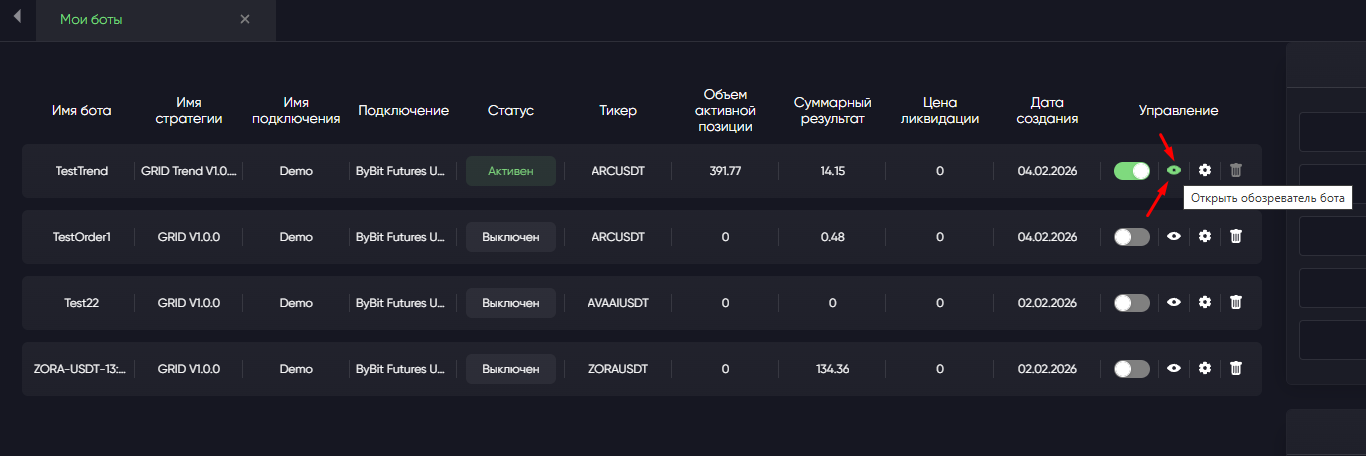
| Изменить настройки | Нажмите иконку шестерёнки в строке бота |
| Посмотреть бота | Нажмите иконку просмотра в строке бота |
| Удалить бота | Нажмите иконку удаления. Бот должен быть остановлен, без активных ордеров; при оставленной позиции требуется отдельное подтверждение |
| Запустить всех остановленных | Нажмите **Запустить все неактивные боты** |
| Остановить всех активных | Нажмите **Остановить все активные боты** |
| Удалить всех остановленных | Нажмите **Удалить все неактивные боты** |
## Просмотр бота
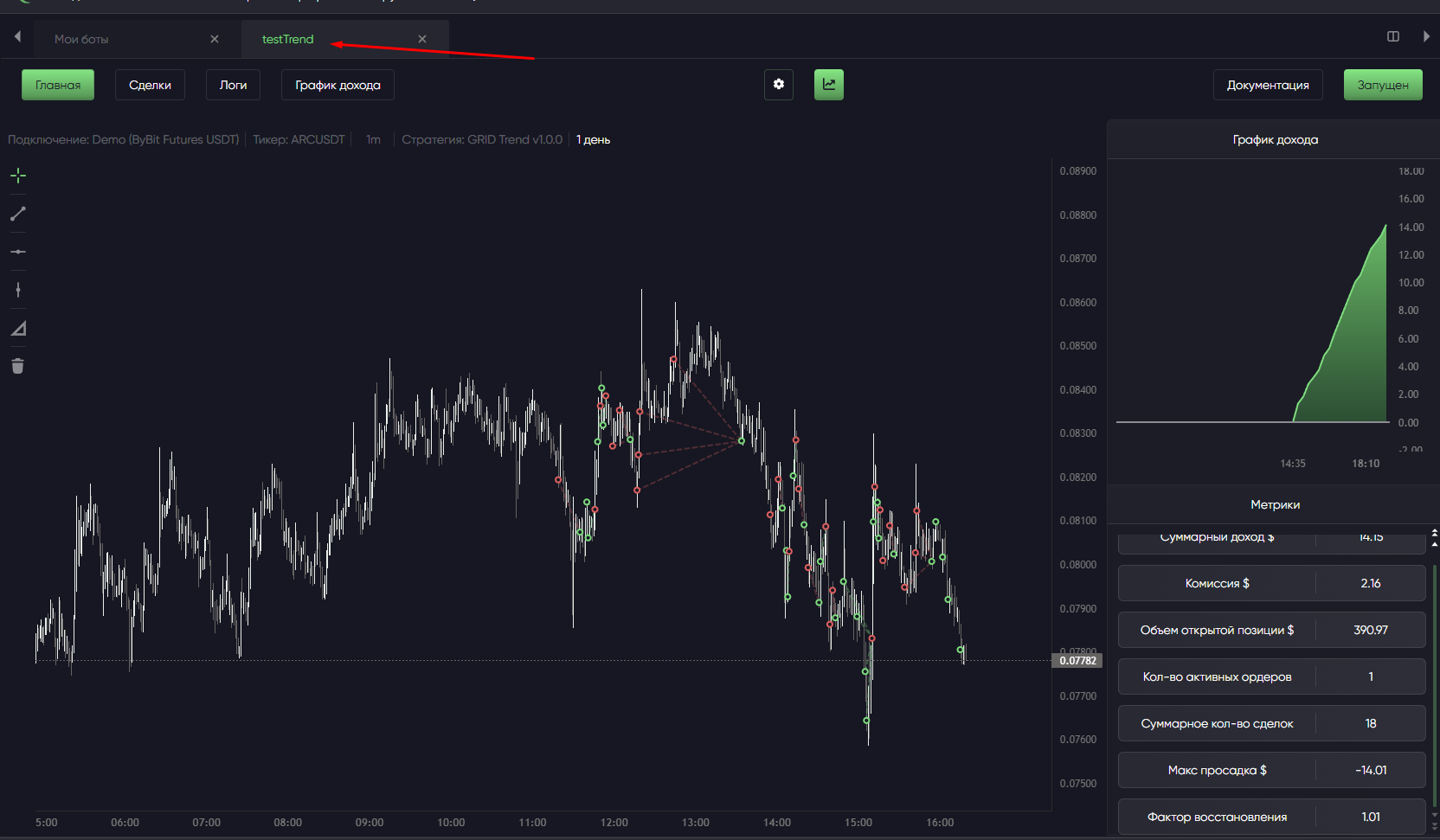
Окно просмотра помогает понять, что происходит с ботом.
Обычно там можно проверить:
* график;
* активные ордера;
* текущую позицию;
* историю исполнений;
* логи;
* статус работы;
* режим позиций монеты фьючерсного бота;
* статистику бота.
Если бот не входит в сделку, не закрывает позицию или показывает ошибку, сначала смотрите окно просмотра и логи.
## Изменение настроек
Настройки бота можно менять через иконку шестерёнки.
Перед изменением параметров учитывайте:
* часть настроек влияет на риск и объём позиции;
* агрессивные параметры могут быстро занять депозит;
* после изменения настроек проверьте, как бот будет работать на выбранной паре и таймфрейме.
При смене направления убедитесь, что нужная сторона свободна. Правила размещения описаны на странице [Режимы позиций](/isa-terminal/birzhi-i-podklyucheniya/one-way-rezhim.md).
Если бот активен, некоторые действия могут быть ограничены. В таком случае сначала остановите бота.
## Удаление бота
Удалять можно остановленного бота без активных ордеров. Если у бота открыта позиция, терминал покажет предупреждение с кнопками **Удалить, оставив позицию** и **Отмена**.
При подтверждении позиция останется на бирже без сопровождения и стопа бота. Удаление не закрывает её и не передаёт автоматически другому боту. Новый бот не сможет принять эту чужую фьючерсную позицию обычным запуском.
> При удалении пропадут настройки, история и статистика бота. Восстановить их через терминал нельзя. Для временной паузы используйте остановку.
Перед удалением проверьте позицию и активные ордера на бирже. Если выбираете оставить позицию, заранее решите, как будете управлять ею дальше.
Если бот работает:
1. остановите его;
2. решите, что делать с открытой позицией, если она есть;
3. проверьте на бирже позицию и активные ордера;
4. убедитесь, что бот больше не активен;
5. удаляйте его только в том случае, если история и статистика больше не нужны.
Не используйте удаление для исправления ошибки: оно уничтожает историю бота. Для поиска причины откройте [Частые ошибки ISA](/isa-terminal/chastye-oshibki-isa.md).
## Массовые действия
Порядок действий и проверка результата: [массовый запуск](https://docs.ispecalgo.com/isa-terminal/kak-sozdat-i-zapustit-torgovogo-bota/pages/HQgQoPhaGDFevGZCFNlh#запустить-несколько-ботов) и [массовая остановка](https://docs.ispecalgo.com/isa-terminal/kak-sozdat-i-zapustit-torgovogo-bota/pages/HQgQoPhaGDFevGZCFNlh#остановить-всех-ботов).
Массовое удаление неактивных ботов необратимо удаляет их локальную историю и статистику. Перед подтверждением проверьте весь список выбранных ботов.
## Если действие не выполняется
Проверьте сообщение терминала и найдите решение в разделе [Частые ошибки ISA](/isa-terminal/chastye-oshibki-isa.md).